スマホが、
そのままマイクに。
会場にいる参加者のスマートフォンをマイクとして使い、発言の申請・許可・ミュートをホストの PC からまとめて管理。マイクを回す手間も、専用機材も要りません。
2026年11月16日 公開 · ホスト用アプリは無料ではじめられます · 参加者はいつでも無料 · アカウント登録なし
ブラウザ版(cloudmiclive.com)は 5 人・30 分まで無料。参加者はスマホの回線からも参加できます(プライバシーポリシー)。
参加者の方へ:アプリのインストールは不要です。ホストの画面に表示される QR コードをスマートフォンで読み取ると、ブラウザでそのまま参加できます。
マイクを回さない、
その場の進行。
その場の進行。
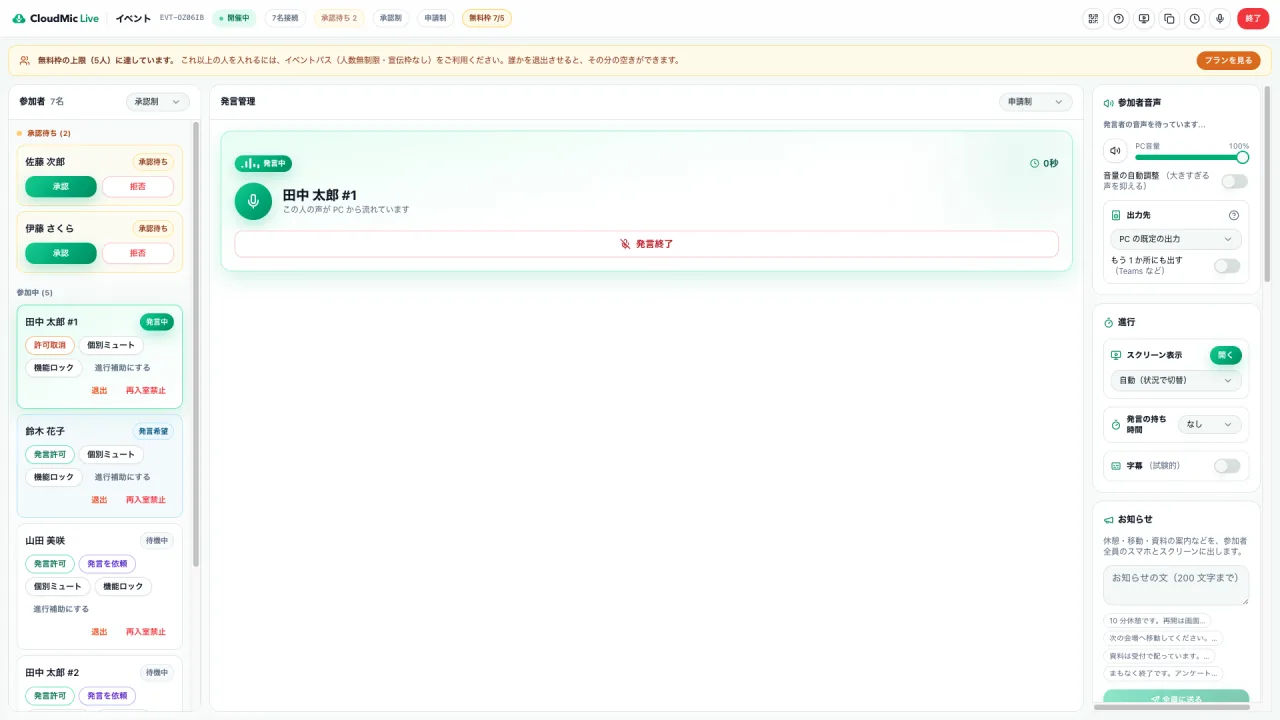
手を挙げた人を見つけて、マイクを届けて、戻してもらう。その往復をなくすために、発言のやり取りを PC の画面に集めました。
スマホがそのままマイクに
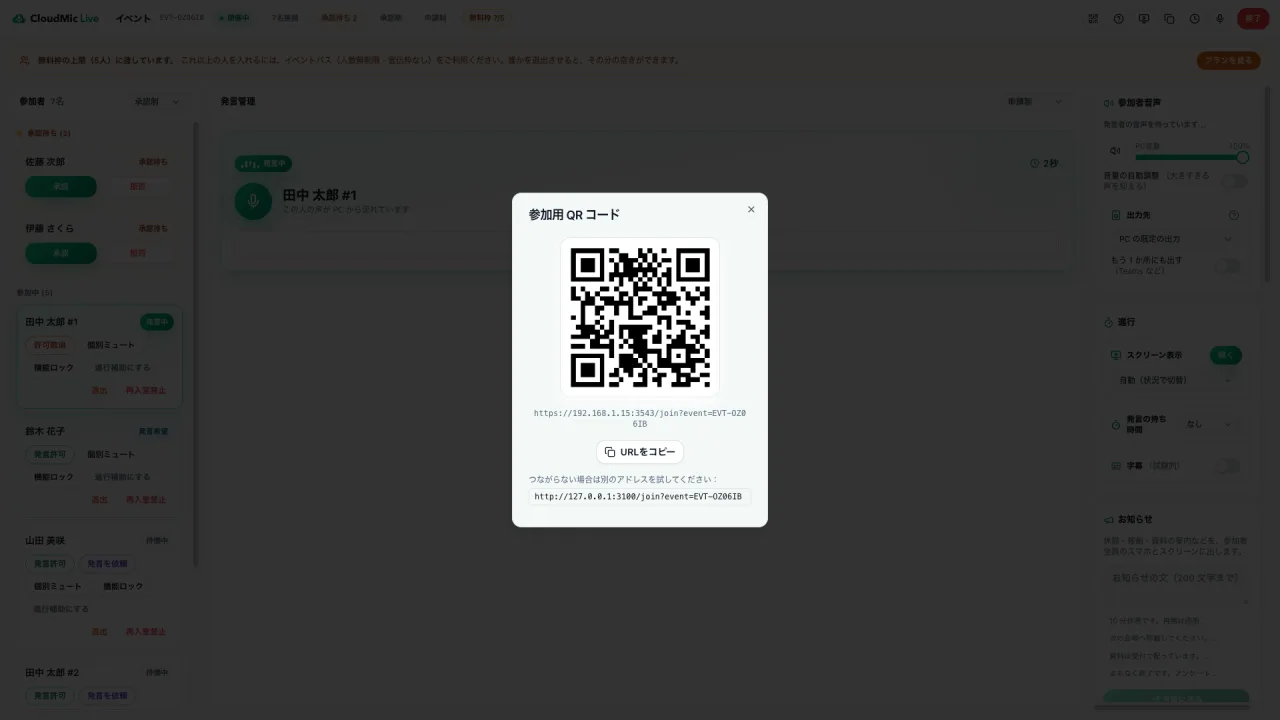
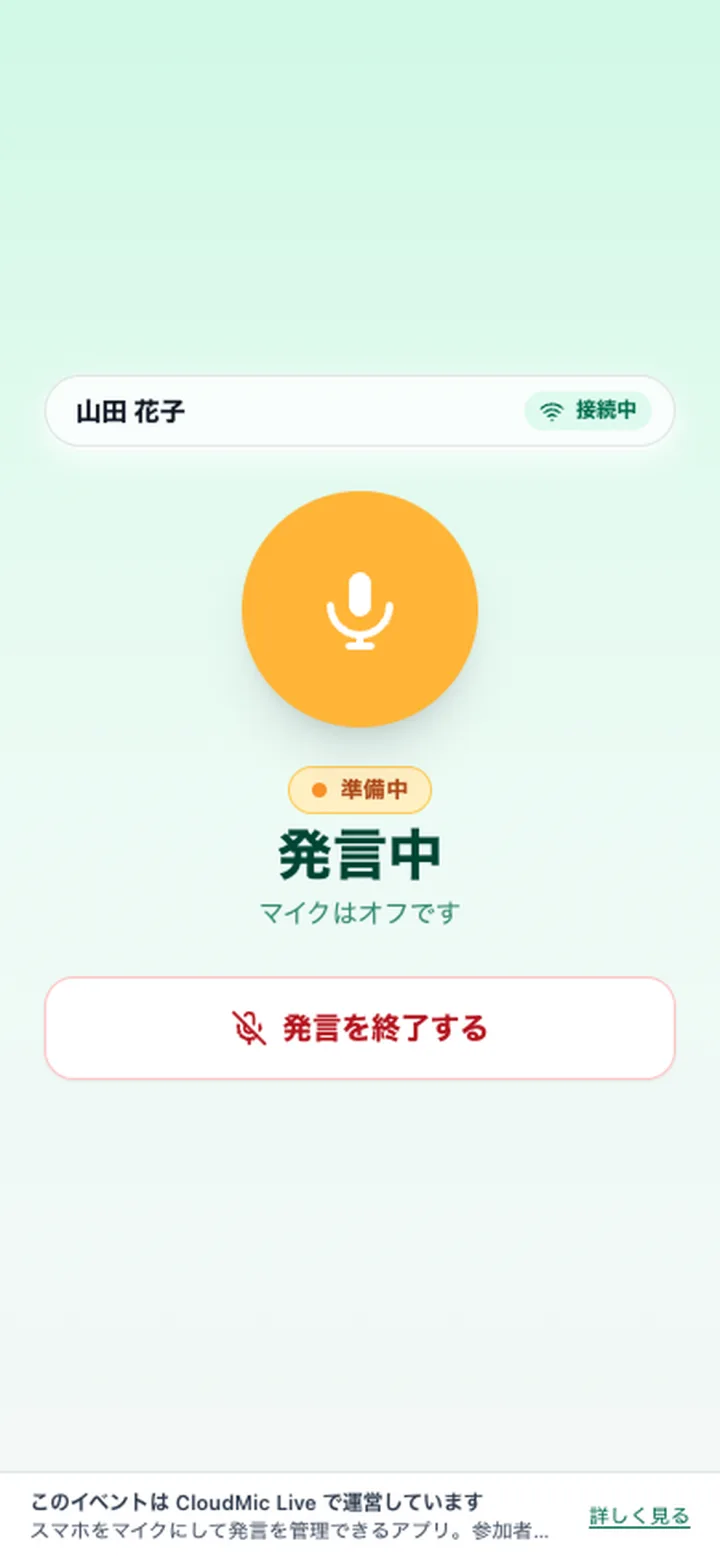
参加者は QR を読み取ってブラウザで開くだけ。「発言を開始」している間だけ、声がホストの PC から流れます。
3 つの発言モード
手を挙げてもらって許可する「申請制」、押している間だけ話せる「自由 PTT」、ホストが選ぶ「指名制」。場面に合わせて切り替えられます。
進行はホストの手元で
個別ミュート・全体ミュート・機能ロック・退出・再入室禁止。話してほしい人には、PC から「発言してください」と依頼できます。
早押しとリアクション
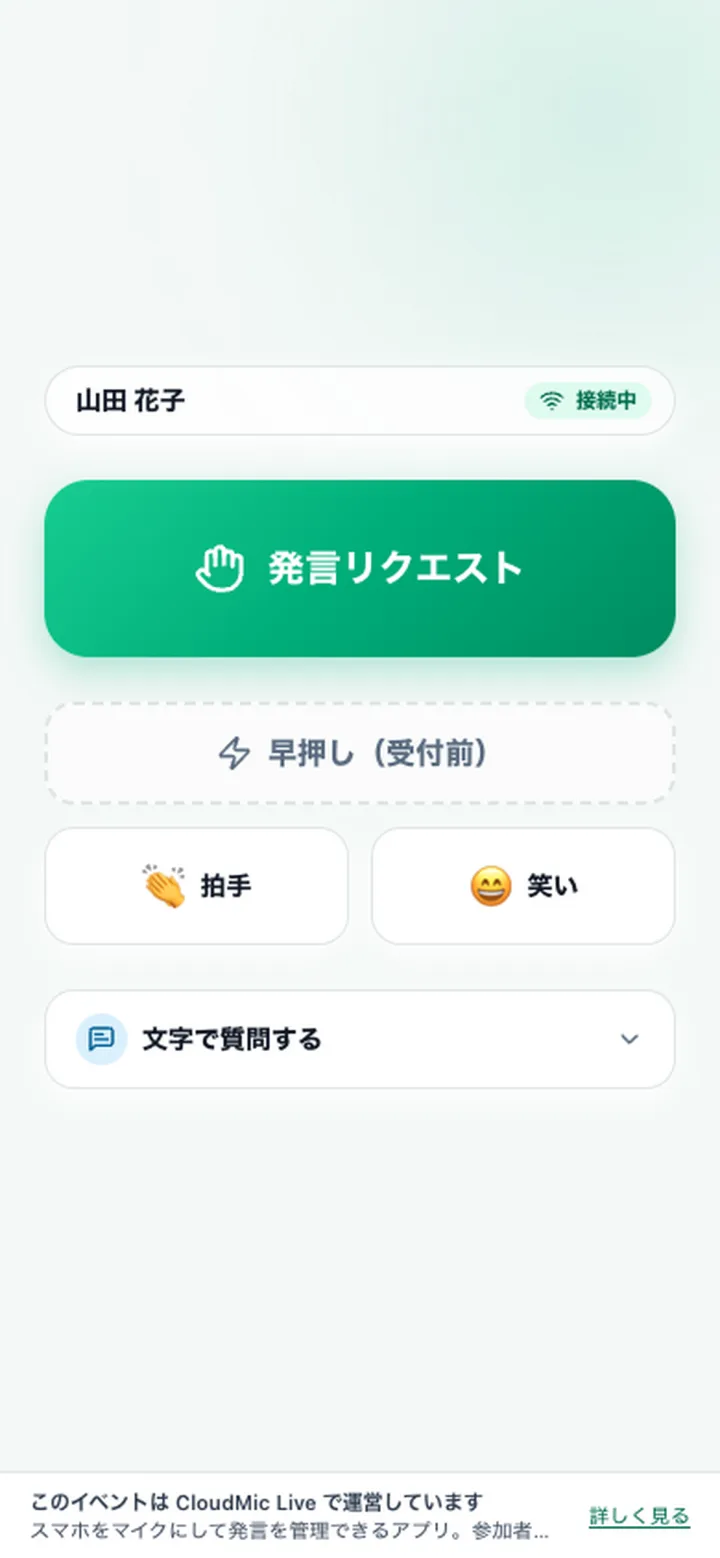
早押しボタンは押した順位を自動で記録。拍手・笑いのリアクションは、ホストの画面に数で集まります。
ランダム指名
参加中の人からひとりを選びます。授業の指名や、イベントの抽選に。
同じ Wi‑Fi の中だけで完結
インターネットは不要。音声はその場で再生され、開発者のサーバーや外部には一切送られません。参加の合言葉と受付ロックで、入ってよい人だけに。
投票と質問箱
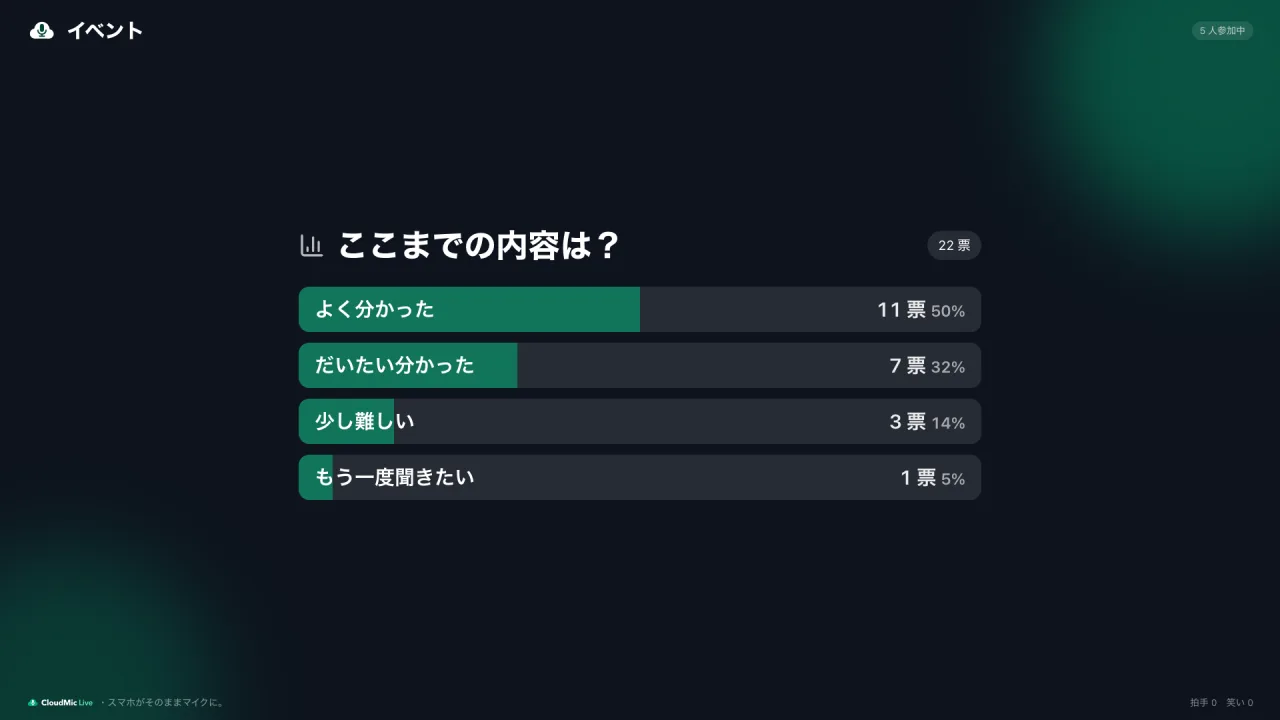
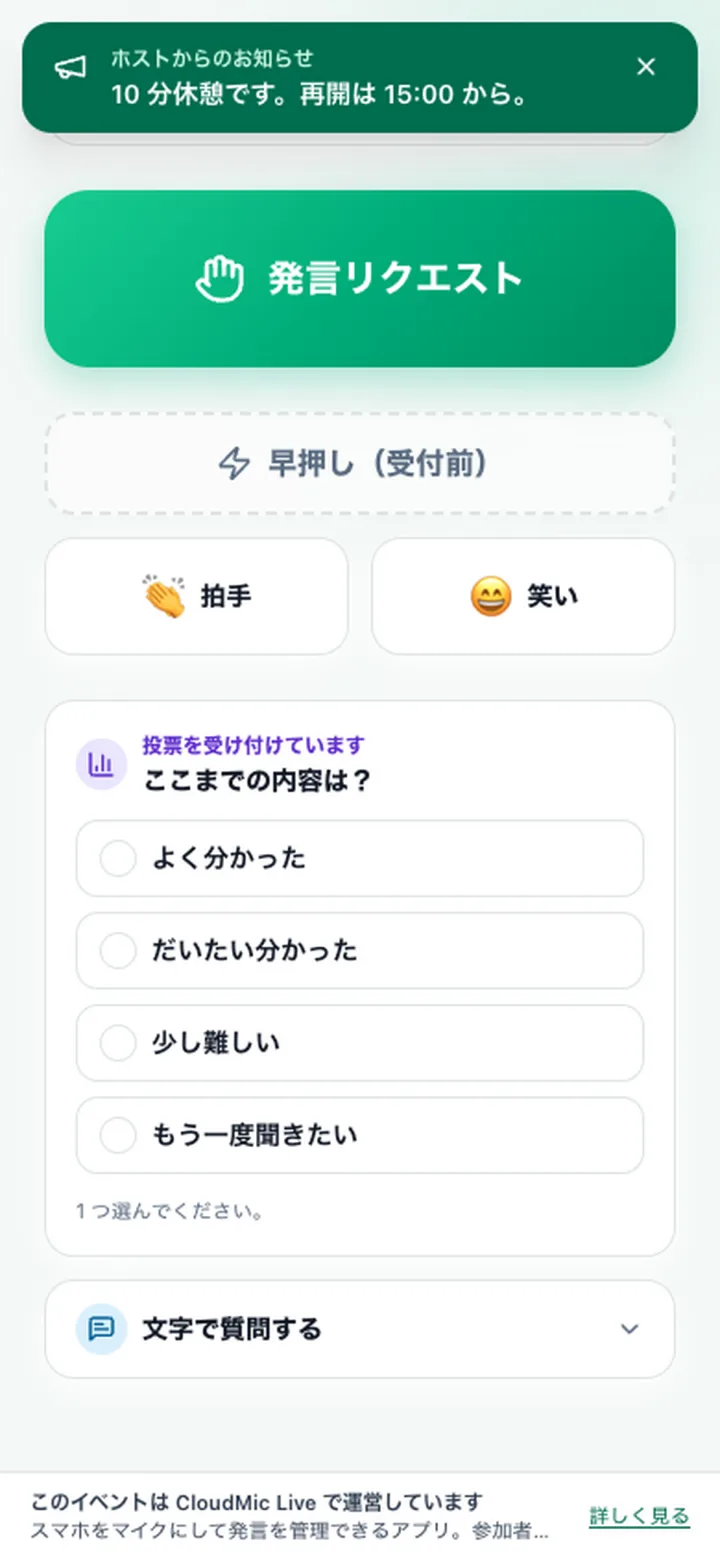
質問と選択肢を出して、スマホで答えてもらう。声を出しにくい人は文字で質問。いいねが多い順に並びます。
スクリーン表示と発言タイマー
プロジェクター用の画面に、発言者・残り時間・投票の結果・早押しの順位・参加用 QR を大きく映せます。
お知らせ・出席確認・音のケア
休憩などのお知らせを全員のスマホへ。出席確認は「出席」を押すだけ。声の大きさが見え、ハウリングの可能性も知らせます。
ワードクラウドと司会へのメモ
お題に短い言葉を送ってもらい、多い言葉ほど大きくスクリーンに。「音が小さいです」などは、声を出さずに司会だけへ伝えられます。
順番が見える、公平に当てる
発言を待つ人のスマホに「あなたは 3 番目」。ランダム指名は、まだ話していない人を優先できます。拍手の音と合図音も会場に出せます。
名簿・ポスター・会場チェック
名簿(CSV)と出席を照合。入口に貼る QR ポスターを印刷。本番前に、この PC と Wi-Fi で何人まで安定するかを 10 秒で測れます。画面は日本語と英語に対応。
はじめるのは、3 ステップだけ。
PC でイベントを作る
Windows でアプリを起動し、イベントを作ります。参加者と同じ Wi‑Fi につないでおきます。
参加者が QR を読み取る
画面に出る QR コードを、参加者がスマートフォンで読み取ります。インストール不要、ブラウザで開くだけ。
許可すると、声が流れる
参加者が「発言リクエスト」を押し、ホストが許可すると、その人の声が PC から流れます。
使い方の動画(約 3 分・音声は合成です)。再生すると YouTube が読み込まれます。
こんな場面に。
人が集まる部屋と Wi‑Fi があれば、どこでも使えます。
社内勉強会・説明会
質疑応答で、マイクを探して回す時間をなくす。
学校の授業・全校集会
指名制やランダム指名で、席から発言。
イベントのトークセッション
早押しやリアクションで、会場を巻き込む。
講演会のフロア質問
申請制で順番に。許可した人だけが話せる。
地域の集まり
公民館の Wi‑Fi と PC 1 台で、すぐにはじめられる。
Teams・Zoom と会場の同時開催
会場の人の声を、会場のスピーカーとオンライン会議の両方へ。
場面ごとの使い方:授業・学校 · 住民説明会・自治会・PTA · 社内研修・勉強会 · クイズ大会・懇親会
困りごとから探す、使い方ガイド。
よくある困りごとと、その解き方を手順つきでまとめました。
ホストは PC で、
参加者はスマホで。
参加者は、いつでも無料。
ホストは使う分だけ。
ホストは
ホスト用アプリは無料でダウンロードできます。5 人を超える会では、1 回分のパスか、月額・年額を選べます。
ブラウザ版(cloudmiclive.com)の試用は無料です。有料で使うには、いまは Windows アプリをお使いください。
無料
参加者 5 人まで
- すべての基本機能が使えます
- 参加者の画面に、小さな案内が表示されます
- 期限なし・登録なし
イベントパス
購入から 24 時間、人数無制限
- 参加者の人数制限なし
- 参加者の画面に案内は出ません
- イベントの日に買って、その日だけ使う
月額 / 年額
年額なら ¥7,800(2 か月分おトク)
- 参加者の人数制限なし・案内なし
- 頻繁に使う方向け
- 録音・発言ログと出欠の書き出し・レポートの自動作成
参加者は、どのプランでもいつでも無料。アプリのインストールもアカウントも要りません。価格はすべて税込。購入は Microsoft Store のアプリ内購入で処理され、開発者がカード番号などを受け取ることはありません。
団体・法人でのご利用(複数の PC・請求書払い)は、ご相談ください。台数・利用形態に合わせたプランをご案内します。845labsupport@gmail.com
会場の声を届ける、ほかの方法と比べると。
「マイクを回す」から専用の設備まで、同じ目的の方法を方式ごとに並べました。CloudMic Live が向いていない場面も書いています。
| マイクを回す・ レンタル |
専用の受信機+ 参加者アプリ |
クラウド型の スマホマイク |
文字で質問する ツール |
CloudMic Live | CloudMic Live ブラウザ版 |
|
|---|---|---|---|---|---|---|
| 参加者の準備 | なし | アプリをインストール | 多くはブラウザ(iPhone はアプリが要るものも) | ブラウザ | ブラウザ(QR を読むだけ) | ブラウザ(QR を読むだけ) |
| インターネット | 不要 | 必要(受信機は有線) | 必要(切れると使えない) | 必要 | 不要(会場の Wi‑Fi だけ) | 必要。Wi‑Fi が別でも参加できる(声は直接、つながらないときは Cloudflare の中継を通る) |
| 必要な機材 | マイク・受信機・スピーカー | 専用の受信機・業務用の Wi‑Fi | PC | PC | Windows の PC 1 台(+会場のスピーカー) | インストール不要。PC かスマホのブラウザ(+会場のスピーカー) |
| 声で発言 | できる | できる(同時に 1 人) | できる | できない(文字のみ) | できる | できる |
| 司会の進行 | 人が回す | 許可・ミュート・投票 | 許可・順番待ち | 質問の承認・投票(承認は有料のことが多い) | 許可・ミュート・持ち時間・指名・投票・質問箱・レポート | アプリと同じ |
| 費用の目安 | レンタル 1 本 1 日 1,500〜3,300 円ほど | 受信機だけで数十万円、見積もり制 | 月額や 30 日単位の料金 | 1 イベント 3 万円前後〜、年 13 万円前後〜が多い | 5 人まで無料、 1 日 500 円から | 5 人・30 分まで 無料で試せる |
| 向いていない場面 | 大人数、質問が多い会 | 小さな会、予算のない会 | 回線の弱い会場、外に出せない話 | 声で話したい会 | 1,000 人規模の大ホール、HDMI での会場表示、離れた場所からの参加 | 回線の弱い会場、30 分を超える会(いまは試用だけ) |
費用は 2026 年 11 月に公開情報から確認した目安です。製品ごとの条件や為替で変わります。
声は、その部屋の中だけに。
参加者の音声とイベントの情報は、ホストの PC と参加者の端末の間だけでやり取りされ、開発者のサーバーや外部サービスには送られません。音声は通常その場で再生されるだけで、有料プランの録音機能を使った場合も、ホストの PC の中にだけ保存されます。アプリには解析ツールも広告ネットワークも組み込んでいません。
プライバシーポリシーを読むよくある質問
同じ Wi‑Fi でないと使えませんか?
はい。ホストの PC と参加者のスマートフォンが、同じ Wi‑Fi(または同じ LAN)につながっている必要があります。アプリには、インターネットを通して離れた場所から参加する機能はありません。そのぶん、声やイベントの情報が外のサーバーを通ることもありません。
Wi‑Fi が無い・別々の会場では、ブラウザ版(cloudmiclive.com)なら、スマホの回線からも参加できます(5 人・30 分まで無料。やり取りは Cloudflare の中継を通ります)。
会場の Wi‑Fi で端末どうしの通信が止められている場合は、PC の「モバイル ホットスポット」にスマートフォンをつなぐ方法もあります。
はじめて接続したとき、スマホに「保護されていない通信」などの警告が出ます
CloudMic Live はマイクを使うため、ホストの PC が自分で作った証明書で暗号化通信(https)をしています。この証明書は公的に発行されたものではないので、初回だけブラウザが警告を出します。同じ Wi‑Fi の中だけの通信なので、そのまま進んで問題ありません。
Android(Chrome)
- 「接続はプライベートではありません」の画面で「詳細設定」をタップ
- 「(アドレス)にアクセスする(安全ではありません)」をタップ
iPhone(Safari)
- 「この接続はプライベートではありません」の画面で「詳細を表示」をタップ
- 「この Web サイトを閲覧」をタップし、もう一度「Web サイトを閲覧」をタップ
それでもつながらないときは、ホストの画面の「?」ボタンに、別のアドレスで接続する方法をまとめています。
Teams や Zoom のオンライン会議と、会場を同時に開催できますか?
できます。ホストの PC で「出力先」を設定すると、会場の参加者の声を、会場のスピーカーと会議アプリの両方に出せます。会議アプリへは「仮想ケーブル」(Mac は BlackHole、Windows は VB-CABLE。どちらも無料)を通して渡し、会議アプリのマイクにその仮想ケーブルを選びます。手順はアプリの「出力先」の「?」から見られます。
アプリでは、オンライン側の参加者がスマホから発言する機能はありません(同じ Wi‑Fi にいる人だけが参加できます)。ブラウザ版(cloudmiclive.com)なら、離れた場所の人もスマホのブラウザから参加できます。
音声は録音されますか?
通常は録音されません。月額・年額プランのホストが録音機能を使ったときだけ、ホストの PC の中にファイルとして保存されます。その間、参加者の画面には「録音中」と表示されます。開発者や外部に音声が送られることはありません。
マイクが使われるのは、参加者が「発言を開始」してから「発言を終了」するまでの間だけです。
参加者はアプリをインストールする必要がありますか?
いいえ。iPhone は Safari、Android は Chrome で、ホストの QR コードを読み取って開くだけです。アカウント登録も不要で、参加者はいつでも無料です。
Slido や Mentimeter などの質問ツール、Teams や Zoom と何が違いますか?
文字で質問を集めるツールは、参加者が声で話すことはできず、司会が読み上げる形になります。CloudMic Live は参加者のスマートフォンがそのままマイクになるので、席から声で話せます。投票や質問箱も付いています。
Teams や Zoom は、同じ部屋にある 2 台目以降のマイクをハウリング防止のために切る設計で、会場内の質問者の声を拾う用途には向きません。CloudMic Live は会場の声を会場のスピーカーに出し、必要なら Teams や Zoom にも同時に送れます。
向いていない場面はありますか?
あります。はじめから書いておきます。
- 1,000 人規模の大ホール:想定は勉強会・授業・講演会などの会議室や教室です。家庭用の Wi‑Fi ルーターや PC のホットスポットで安定して使える人数には限りがあります。
- HDMI での会場表示や業務用の音響端子:画面はホスト PC の画面出力、音声は PC のスピーカー出力を使います。
- 離れた場所からの参加:同じ Wi‑Fi にいる人だけが参加でき、オンライン側の参加者がスマホから発言する機能はありません。
これらが必要な大規模イベントには、専用の受信機を使う業務用の設備のほうが向いています。
ホスト用アプリはどの環境で動きますか?
Windows 10(バージョン 1809 以降)/ Windows 11 の PC で動きます。Microsoft Store から無料でダウンロードできます。
問い合わせ先はどこですか?
845labsupport@gmail.com までお送りください。つながらないときは、ホスト PC の OS とスマートフォンの機種、ホスト画面の「?」の案内で試したことを添えていただけると早く調べられます。
勉強会・授業・説明会などで CloudMic Live を使い、その様子を「使われた場面」としてこのページに載せてよい方に、1 年分の有料機能に相当する利用権を差し上げます。お願いするのは、会の種類と人数、感想 3 行ほど、写真 1 枚(任意)です。件名を「事例募集」として 845labsupport@gmail.com へご連絡ください。3 日以内にお返事します。
次の集まりから、マイクを回さない。
ホスト用アプリは Windows 向け。参加者はいつもの端末で、インストールなしで参加できます。