会場で質問が出る。オンラインで参加している人のチャットに「すみません、会場の質問が聞こえませんでした」と書き込まれる。司会が質問をもう一度言い直す——。会場と Teams・Zoom を同時に開く「ハイブリッド開催」で、よくある場面です。
- 会場の質問者の声が、オンラインの参加者に届かない
- 会議用のマイクは講師の前に 1 本だけで、客席の声は拾えない
- 会場で何台もの PC を会議に入れると、ハウリングしてしまう
- 毎回、司会が質問を復唱していて、時間がかかる
Teams や Zoom は、同じ部屋で何台もの機器のマイクを入れるとハウリングするため、ふつうは会場の中で使うマイクを 1 か所にしぼります。客席の声をオンラインに届けるには、別の方法で会議アプリまで音を運ぶ必要があります。
しくみ:会場の声を 2 か所に出す
CloudMic Live では、会場の人のスマホがマイクになり、その声が主催者の PC に届きます。PC からは、会場のスピーカーと会議アプリの 2 か所に同時に声を出せます。会議アプリには、無料の「仮想ケーブル」という部品を通して音を渡します(OS の仕組み上、CloudMic Live が直接会議アプリのマイクになることはできません)。
会場スマホで話す → 主催者の PC → 会場のスピーカー
オンライン主催者の PC → 仮想ケーブル → Teams・Zoom のマイク → オンラインの参加者
用意するもの
- 主催者の PC 1 台:Windows 10 / 11。CloudMic Live と、会議アプリ(Teams・Zoom など)を同じ PC で動かします。
- 仮想ケーブル:Windows は VB-CABLE(vb-audio.com/Cable から無料で入手できます)。Mac では BlackHole(2ch)を使います。
- 同じ Wi‑Fi:会場の参加者のスマホと PC が、同じ Wi‑Fi につながること。
- 会場のスピーカー:PC につないで、会場の人に声を聞かせます。
手順
- 仮想ケーブルを入れる(最初の 1 回だけ)VB-CABLE を入れたら、PC を再起動します。
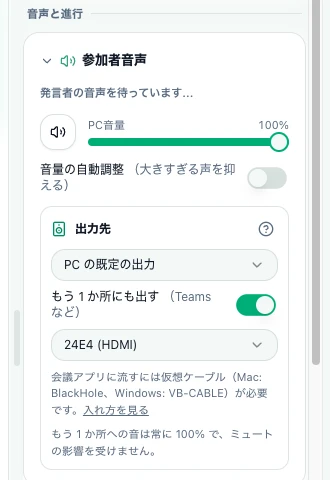
- CloudMic Live の「出力先」で、主出力を会場のスピーカーにするイベントを作り、画面右の「参加者音声」の中にある「出力先」を開きます。主出力は、会場のスピーカー(または PC の既定の出力)にします。
- 「もう 1 か所にも出す」をオンにして、CABLE Input を選ぶ機器の名前が出ないときは「機器の名前を表示する」を押します(マイクの許可が 1 回だけ出ます)。
- 会議アプリのマイクを、仮想ケーブルにするTeams は「設定」→「デバイス」で、マイクを「CABLE Output」にします。Zoom は「設定」→「オーディオ」で、マイクを同じく「CABLE Output」にします。
- 会議アプリのスピーカーは、会場のスピーカーのままにするオンラインの参加者の声を会場で聞くためです。スピーカーを仮想ケーブルにすると、会場では聞こえなくなります。
- 本番の前に、1 回試す会場のスマホから 1 人発言してみて、別の端末で同じ会議に入り、オンライン側で聞こえるか確かめます。
気をつけること
- 講師・司会の声:会議アプリのマイクを仮想ケーブルにすると、PC のマイクからの声は会議に入らなくなります。講師や司会も、自分のスマホから参加者として入って話すのがいちばん簡単です。
- ハウリング:スマホと会場のスピーカーが近いとハウリングします。会場の音だけを一時的に止めたいときは、CloudMic Live のミュートを使えます(会議アプリへの音は出続けます)。
- オンラインの人の質問:オンラインの参加者は、CloudMic Live には入れません。いつもどおり会議アプリのマイクやチャットで質問してもらいます。
- 会議アプリの仕様:会議アプリの雑音を抑える機能などで、声の聞こえ方が変わることがあります。本番の前の確認をおすすめします。
よくある質問
仮想ケーブルはお金がかかりますか?
Windows の VB-CABLE、Mac の BlackHole は、どちらも無料で入手できます。配布元の案内にしたがって入れてください。
オンラインの参加者も、スマホから発言できますか?
できません。CloudMic Live に参加できるのは、主催者の PC と同じ Wi‑Fi にいる人だけです。オンラインの参加者は、いつもどおり Teams や Zoom のマイクで話し、その声は会議アプリから会場のスピーカーに流れます。
Google Meet でも使えますか?
考え方は同じです。会議アプリのマイクに仮想ケーブル(Windows は CABLE Output)を選べば、会場の声が届きます。
会場の声は、外に送られますか?
CloudMic Live 自体は、声を開発者のサーバーや外部に送りません。ただし同時開催では、会議アプリに渡した声は、その会議アプリ(Teams や Zoom)の仕組みでオンラインの参加者に届けられます。
使う場面: 社内研修・勉強会・セミナー 住民説明会・自治会・PTA
ほかのガイド: 質疑応答でマイクを回す手間をなくす スマホをワイヤレスマイクの代わりにする