「ワイヤレスマイクがもう 1 本あれば」「借りるほどの会でもないし」「みんなスマホは持っているのに、マイク代わりにできないの?」
できます。会場の人のスマホで話した声を、同じ Wi‑Fi にある PC に届けて、PC につないだスピーカーから流せば、スマホがワイヤレスマイクの代わりになります。ただし、いくつか条件があります。このガイドでは、先に条件を書いてから、手順を説明します。
- スマホで話す
- 同じ Wi‑Fi
- PC(CloudMic Live)
- 会場のスピーカー
先に知っておいてほしい 3 つのこと
- PC とスマホは、同じ Wi‑Fi にいる必要がありますインターネットを通して、離れた場所のスマホをマイクにすることはできません。会社・学校・ホテルの Wi‑Fi やゲスト用 Wi‑Fi では、安全のために端末どうしの通信が止められていて、同じ Wi‑Fi でもつながらないことがあります。そのときは、Windows の「モバイル ホットスポット」にスマホをつなぐと使えます(会社のルールで使えない場合は、管理者に確認してください)。
- はじめて開くとき、スマホに警告が出ますブラウザがマイクを使うには、暗号化通信(https)が必要です。そのため PC が自分で作った証明書を使っていて、ブラウザが「この接続はプライベートではありません」などの警告を出します。進め方は下に書いています。
- 声は PC から出ますスマホのスピーカーから鳴るわけではありません。会場のスピーカーで鳴らすときは、PC を会場のアンプやスピーカーにつなぎます。
用意するもの
- Windows 10 / 11 の PC 1 台:CloudMic Live を Microsoft Store から無料で入れます。
- マイクにするスマホ:iPhone は Safari、Android は Chrome で使います。アプリのインストールはいりません。
- Wi‑Fi:会場の Wi‑Fi ルーター、または PC のモバイル ホットスポット。インターネット回線はいりません。
- スピーカー:PC 内蔵のスピーカーでも使えます。会場のスピーカーやアンプにつなぐときは、PC のイヤホン端子などから音を出します。
手順
- PC に CloudMic Live を入れるMicrosoft Store から無料で入れられます。
- PC をスピーカーにつなぎ、音が出るか確かめるアプリの「出力先」で、声を出す先(PC の既定の出力か、つないだスピーカー)を選べます。
- PC とスマホを同じ Wi‑Fi にそろえる端末どうしがつながらない Wi‑Fi なら、PC のモバイル ホットスポットにスマホをつなぎます。
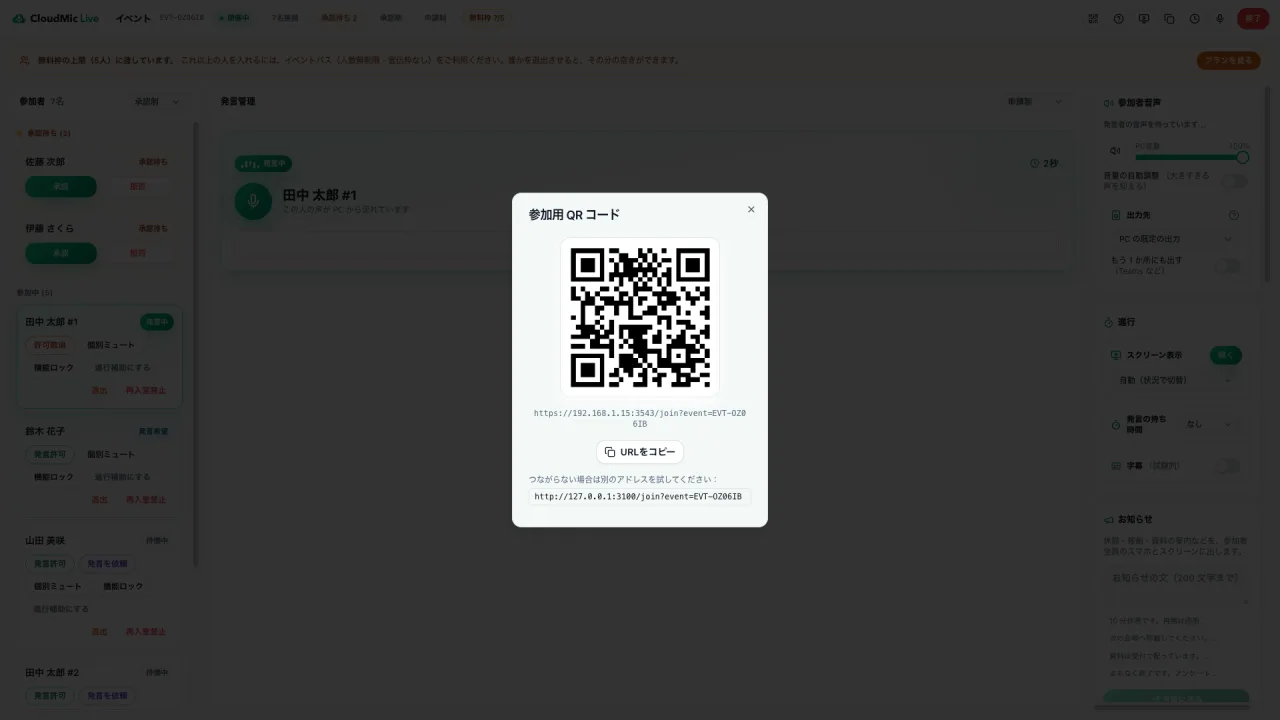
- イベントを作り、参加用の QR コードを出すQR の画面には、つながらないときに試す別のアドレスも表示されます。
- スマホのカメラで QR を読むブラウザで開いたら、名前を入れて参加します。
- はじめての警告を進める次の「はじめての警告の進め方」のとおりに進めます。
- 「発言リクエスト」を押し、PC で承認するマイクの使用を確認されたら「許可」を押します。話した声が PC から流れます。司会の人が話すときも、自分のスマホから同じように参加すれば、マイク代わりになります。
はじめての警告の進め方
警告が出るのは、ブラウザが「公的な機関が発行した証明書ではない」と知らせているためです。通信は同じ Wi‑Fi の中の PC とスマホの間だけで、外のサーバーは通りません。
Android(Chrome)
- 「接続はプライベートではありません」の画面で「詳細設定」をタップ
- 「(アドレス)にアクセスする(安全ではありません)」をタップ
iPhone(Safari)
- 「この接続はプライベートではありません」の画面で「詳細を表示」をタップ
- 「この Web サイトを閲覧」をタップし、もう一度「Web サイトを閲覧」をタップ
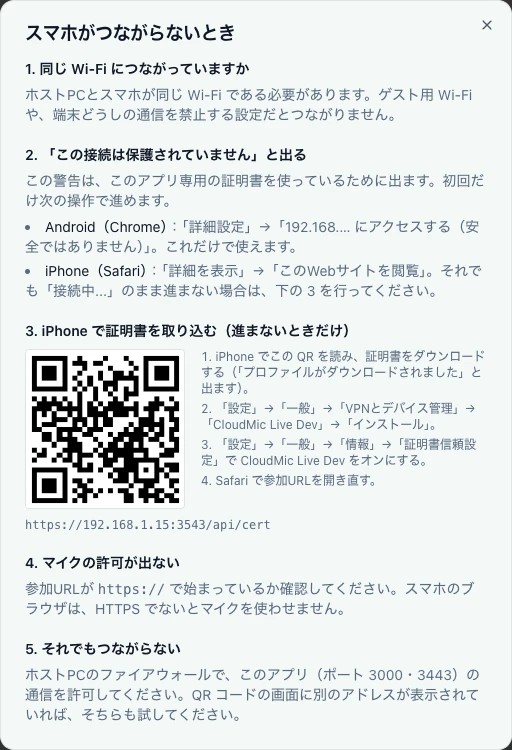
iPhone で、進めたあとも「接続中…」のまま止まってしまうことがあります。そのときは、PC の画面の「?」(スマホがつながらないとき)に出る QR から証明書を取り込みます。
- iPhone でその QR を読み、証明書をダウンロードする(「プロファイルがダウンロードされました」と出ます)
- 「設定」→「一般」→「VPN とデバイス管理」→「CloudMic Live Dev」→「インストール」
- 「設定」→「一般」→「情報」→「証明書信頼設定」で「CloudMic Live Dev」をオンにする
- Safari で参加 URL を開き直す
つながらないとき
- 同じ Wi‑Fi か:スマホがモバイルデータ通信(4G・5G)のままになっていないか、ゲスト用の Wi‑Fi につながっていないか確かめます。
- マイクの許可が出ない:参加 URL が
https://で始まっているか確かめます。スマホのブラウザは、https でないとマイクを使わせません。 - それでもつながらない:PC のファイアウォールで、このアプリ(ポート 3000・3443)の通信を許可します。QR の画面に別のアドレスが出ていれば、そちらも試します。
自分の PC のマイク代わりにしたい人へ
CloudMic Live は、同じ部屋に集まった何人もの声を、PC からスピーカーに流すためのアプリです。「自分のオンライン会議で、PC のマイクの代わりにスマホを使いたい」だけなら、有線のイヤホンマイクなどのほうが手軽かもしれません。
会場の声を Teams や Zoom にも届けたい場合は、仮想ケーブルを使う方法があります。手順は「会場とオンラインの同時開催で質疑応答をする方法」にまとめています。
よくある質問
インターネットがない会場でも使えますか?
使えます。必要なのは PC とスマホが同じ Wi‑Fi にいることだけで、インターネット回線はいりません。Wi‑Fi がない場所でも、PC のモバイル ホットスポットにスマホをつなげば使えます。
警告が出るのは危なくないですか?
ブラウザがマイクを使うには暗号化通信(https)が必要なため、PC が自分で作った証明書を使っています。公的な機関が発行した証明書ではないので、ブラウザが念のため警告を出します。通信は同じ Wi‑Fi の中の PC とスマホの間だけで、外のサーバーは通りません。
有線のマイクと同じように使えますか?
Wi‑Fi を通すぶん、有線のマイクより声がわずかに遅れて聞こえることがあります。また、Wi‑Fi が混み合うと途切れることがあります。会場の人が順番に短く話す質疑応答や意見交換に向いていて、講演者が 1 時間話し続けるような使い方には、専用のマイクのほうが安心です。
費用はかかりますか?
参加者 5 人までは無料です。それより多い会は、イベントパス 500 円(24 時間)か、月額 980 円・年額 7,800 円(いずれも税込)です。参加者はいつでも無料です。
使う場面: 住民説明会・自治会・PTA 社内研修・勉強会・セミナー クイズ大会・懇親会
ほかのガイド: 質疑応答でマイクを回す手間をなくす 会場と Teams・Zoom の同時開催で質疑応答