

コピーが、
そのまま届く。
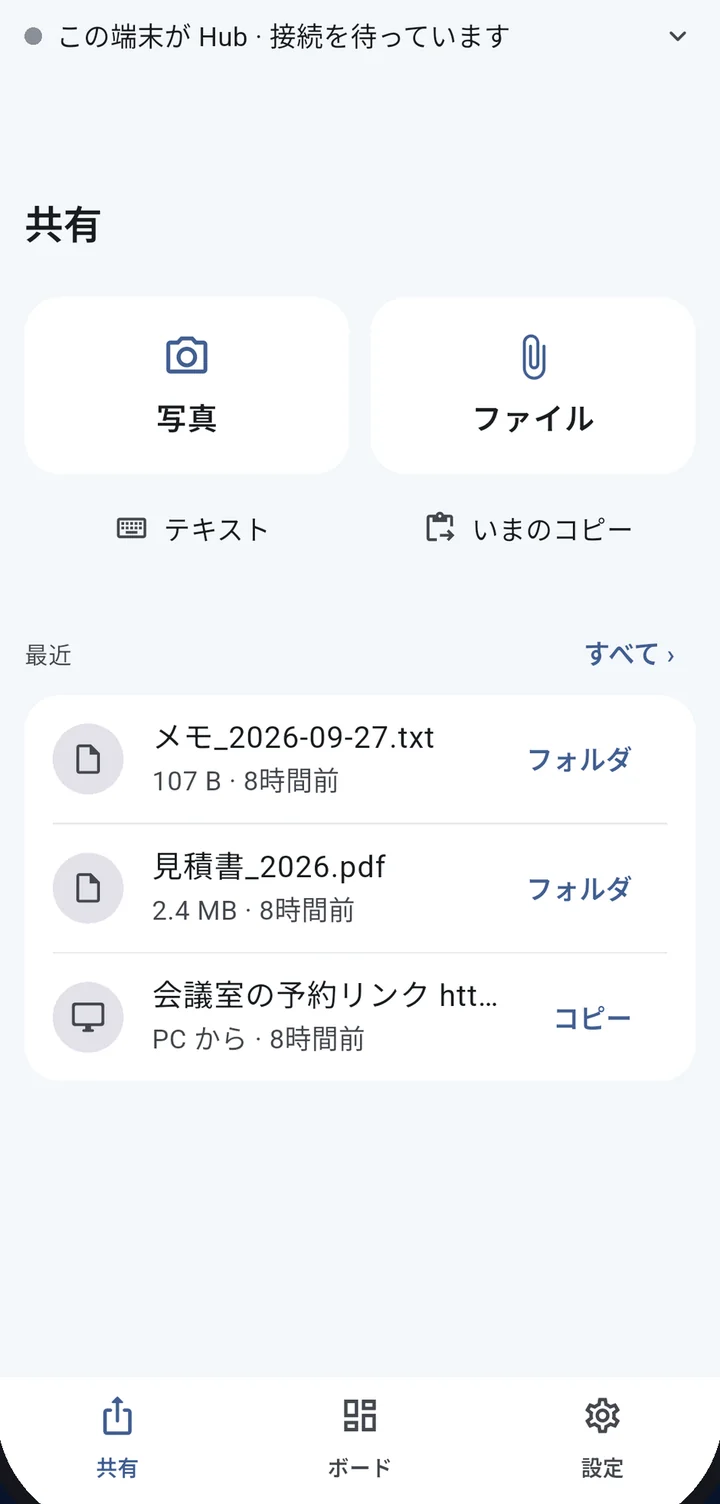
同じ Wi‑Fi につながった PC とスマートフォンの間で、テキスト・写真・ファイル・クリップボードをすぐに共有。インターネットを経由せず、手元の端末どうしだけで完結します。
無料 · アカウント登録なし · Mac 版は近日公開
速く、静かに、
手元だけで。
AirBoard は、毎日何度も開く道具として作りました。余計な手順を持たず、データを外へ出さず、つながりがひと目で分かること。
LAN の中だけで
共有した内容はクラウドのサーバーを通りません。同じネットワークの端末どうしで、直接やり取りします。
登録も設定も最小限
アカウントは不要。Wi‑Fi で探すか、QR を読み取るだけで、すぐにつながります。
3 台以上でも迷わない
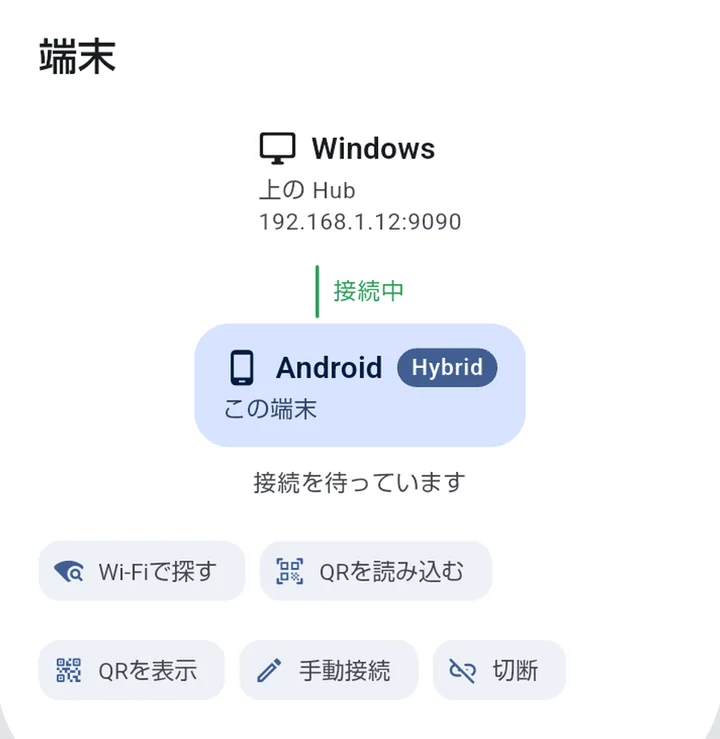
PC を Hub にして、複数の端末を同時につなげます。誰が誰につながっているかは、図でひと目で。
よく使うものは、
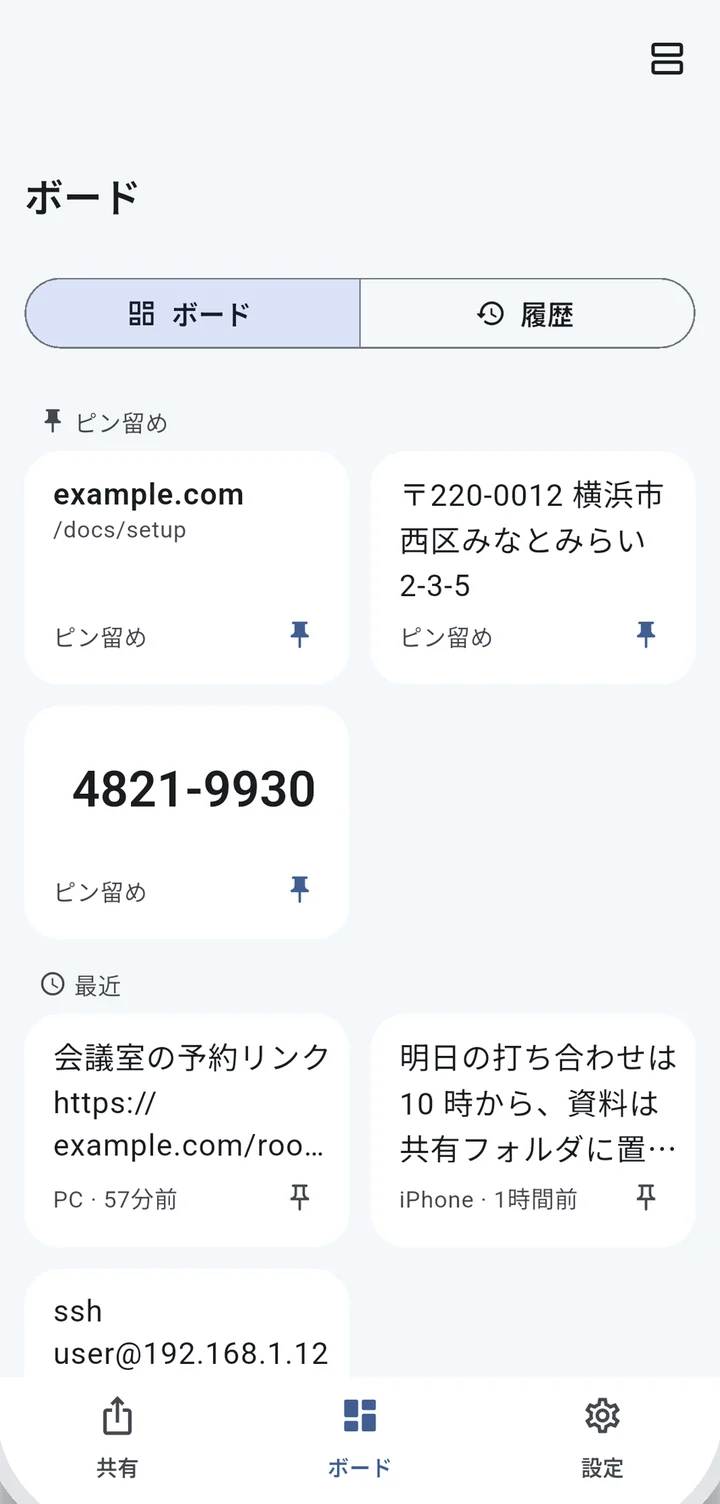
ボードにピン留め。
住所、電話番号、会議のリンク。何度も送るものはボードに留めておけば、いつでもワンタップでコピーできます。番号は大きく表示され、URL は 1 タップで開けます。
- ピン留めを端末どうしでそろえる(設定でオン)
- 最近の共有も、ボードからすぐに使い回せる
送った、届いた、
コピーした。
ぜんぶ履歴に。
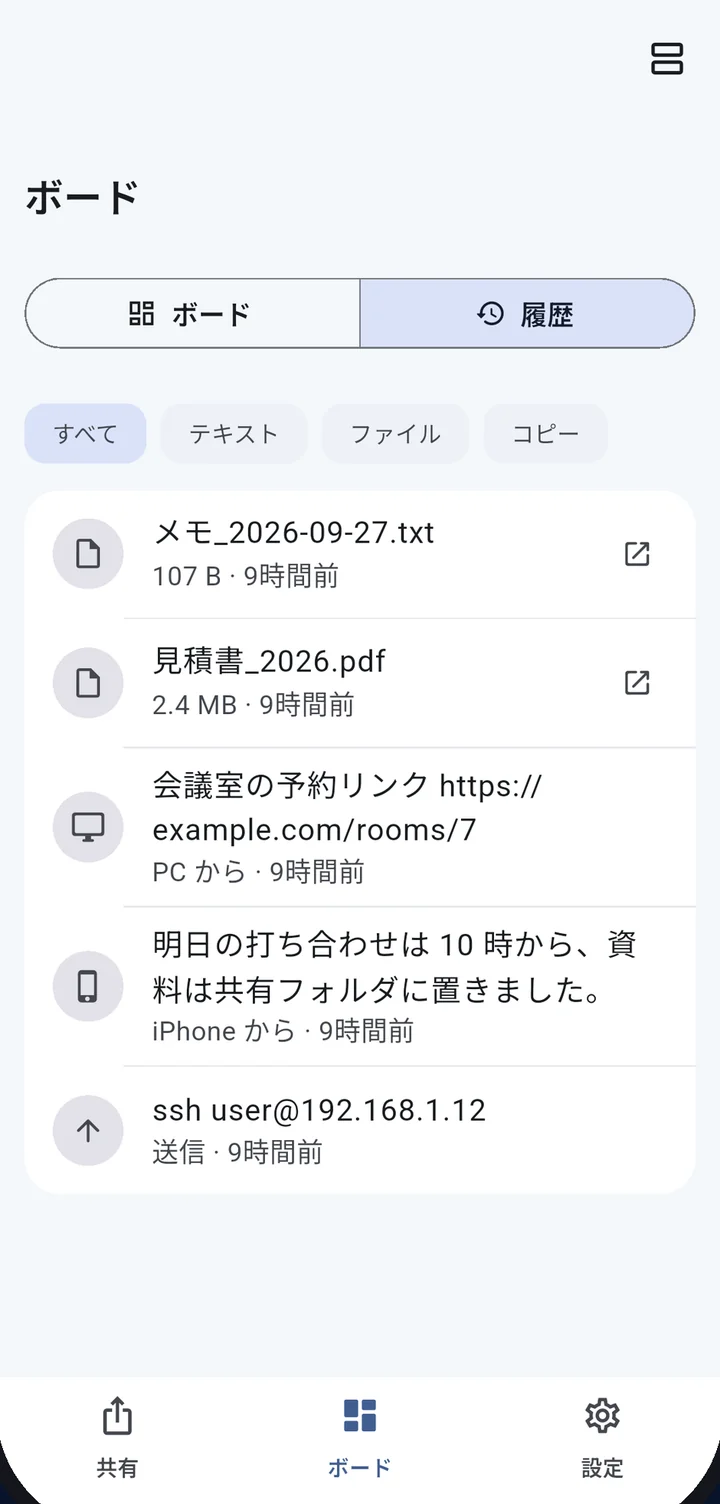
相手とやり取りしたテキストやファイルに加えて、この端末で自分がコピーした内容も履歴に残ります。種類で絞り込めて、どの端末から届いたかも分かるので、あとから探すときも迷いません。
- 自分の端末でコピーした内容も保存(端末の中だけ・25〜200 件)
- テキスト / ファイル / コピーで絞り込み
- どの端末から届いたかを表示
受け取ったファイルは、
好きな場所へ。
受け取った写真やファイルの保存先を、自分で決められます。Windows・Mac・Android では好きなフォルダを選べて、iPhone では「ファイル」アプリからいつでも開けます。
- 保存先は、設定からいつでも変更
- 受け取ったらすぐ「保存先を開く」
- Android は「ダウンロード/AirBoard」も選べる
つながりが、
図で見える。
どの端末が、誰につながっているか。Hub を中心にした図で、ひと目で確かめられます。別の端末の先にある端末まで表示され、そこへもそのまま届けられます。
- Wi‑Fi で探す・QR で接続・手動接続
- 新しい端末は、承認してからつなぐ
- 送り先を選んで、その端末にだけ送る
PC では、
作業台に。
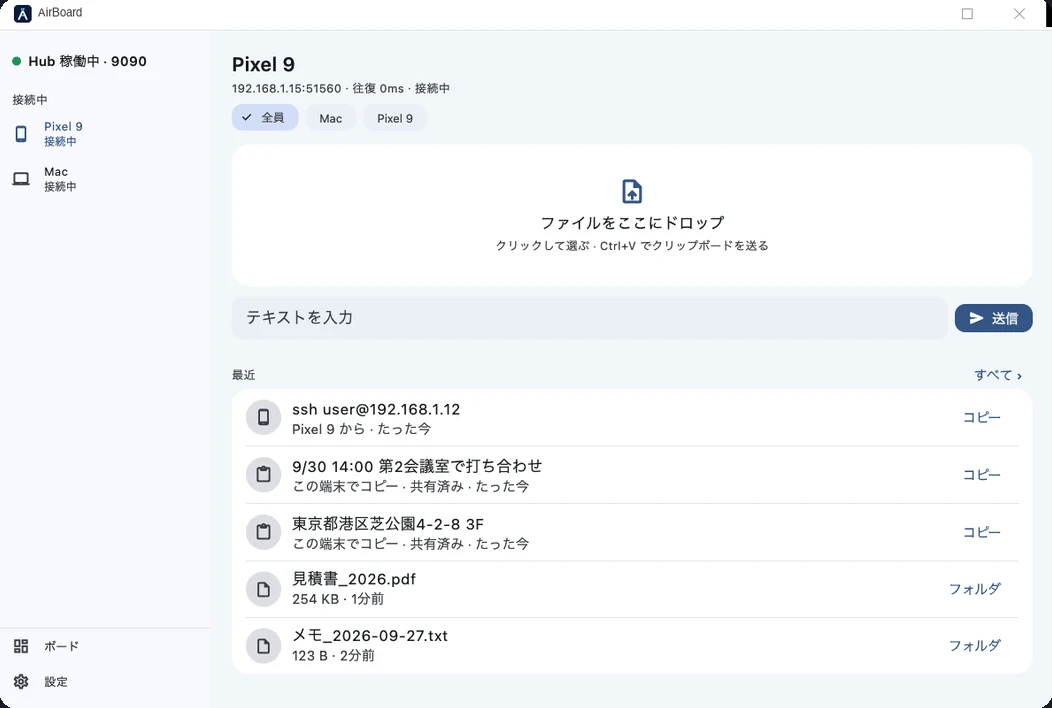
左に端末、右にドロップ領域。Windows 版は、キーボードとマウスで使うための画面です。
ファイルをウィンドウに落とすだけで送信
クリップボードの内容を、そのまま送信
閉じてもトレイで待機。次は閉じたときの位置と大きさで開きます
はじめるのは、
3 ステップだけ。
同じ Wi‑Fi に
PC とスマートフォンを、同じ Wi‑Fi(または LAN)につなぎます。
アプリを開いてつなぐ
「Wi‑Fi で探す」か、QR を読み取ります。はじめての端末は、承認してからつながります。
送る
写真・ファイル・テキストを選ぶだけ。PC ではドロップか Ctrl+V で。
いつもの端末に、
入れるだけ。
Windows 版
Microsoft Store iOS · iPadOSiPhone・iPad 版
App Store AndroidAndroid 版
Google PlayMac 版
近日公開すべて無料でお使いいただけます。スマートフォン版には広告が表示され、アプリ内の「広告を消す」(買い切り)で非表示にできます。Windows 版・Mac 版に広告はありません。
共有した内容は、あなたの端末の間だけに。
AirBoard が扱うテキストやファイルは、インターネット上のサーバーを経由しません。スマートフォン版の広告は Google AdMob が配信しますが、共有した内容が広告に使われたり、Google に送られたりすることはありません。
プライバシーポリシーを読むよくある質問
無料で使えますか?
同じ Wi‑Fi でないと使えませんか?
何台までつなげられますか?
会社や学校の Wi‑Fi でも使えますか?
問い合わせ先はどこですか?
今日から、コピーはもっと自由に。
無料・登録なし。いつもの端末に入れるだけです。