「ご質問のある方、挙手をお願いします」。手が挙がると、係の人がマイクを持って席まで行く。前の列から後ろの列へ、人の間を抜けて。渡すまで会場はしんと待っていて、話し終わったらまたマイクを受け取りに行く。
1 回の受け渡しは短くても、質問が何人も続けば、そのぶん質疑応答の時間は減っていきます。こんな経験はないでしょうか。
- マイクを持って会場を行き来する係を、1 人つけないといけない
- マイクを渡すまでの間、全員が黙って待つことになる
- マイクが 1 本しかなく、次に手を挙げた人が待たされる
- 大勢の前で手を挙げてマイクを受け取るのが気が引けて、質問が出ない
考え方:マイクを回すのをやめて、全員の手元に置く
会場にいる人の多くは、スマートフォンを持っています。それぞれのスマホがマイクになれば、マイクを運ぶ必要はなくなります。残るのは「いま誰が話すか」を決めることだけで、これは司会が PC の画面で許可すれば済みます。
このガイドでは、845.Lab の CloudMic Live を使ったやり方を説明します。参加者は QR コードを読むだけで、アプリのインストールはいりません。声は同じ Wi‑Fi の中で司会の PC に届き、PC につないだスピーカーから流れます。
用意するもの
- 司会・運営の PC 1 台:Windows 10 / 11。CloudMic Live を Microsoft Store から無料で入れます。
- 同じ Wi‑Fi:PC と参加者のスマホが、同じ Wi‑Fi につながること。インターネット回線はいりません。
- スピーカー:PC のスピーカーでも、PC を会場のスピーカーにつないでも使えます。
- あると便利:プロジェクターや大きな画面(参加用の QR コードを映すため)。
当日の手順
- 会の前に、PC でイベントを作るCloudMic Live を起動してイベントを作ります。発言のモードは「申請制」(手を挙げてもらい、司会が許可する)にしておきます。
- 会の始めに、QR で参加してもらう参加用の QR コードをスクリーンやスライドに映します。参加者はスマホのカメラで読み取り、ブラウザで開いて名前を入れるだけです。はじめて接続するとき、スマホに警告が出ることがあります(進め方はこちらのガイド)。
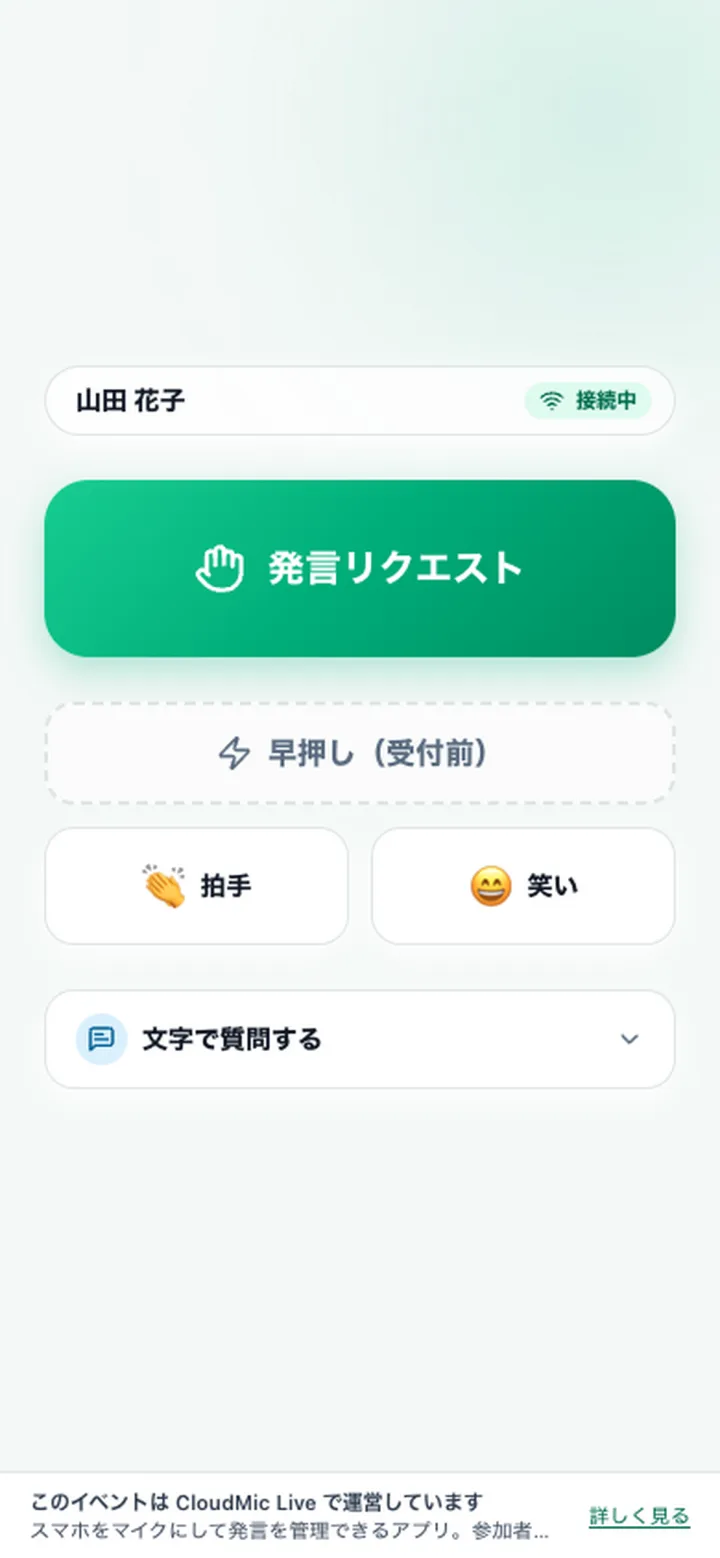
- 質疑応答になったら、ひと言伝える「ご質問のある方は、スマホの『発言リクエスト』を押してください」。手を挙げる代わりに、ボタンを押してもらいます。
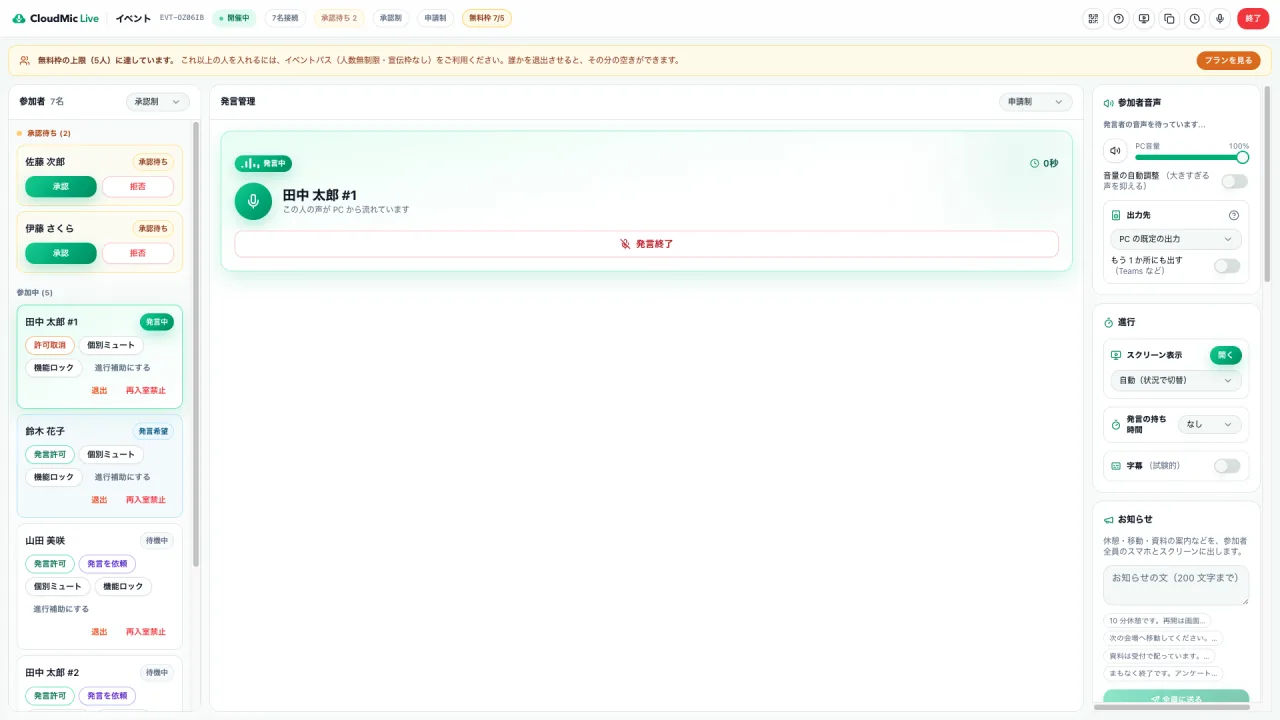
- PC の画面で、順に承認する押した人が PC の画面に並びます。「承認」を押すと、その人のスマホがマイクになり、声が会場のスピーカーから流れます。待っている人のスマホには「あなたは 3 番目」のように順番が出ます。
- 話し終わったら、次の人へ本人がスマホで「発言を終了する」を押すか、司会が PC から終えます。続けて次の人を承認します。
うまく回すためのコツ
- 持ち時間を決めておく:「発言の持ち時間」を決めると、残り時間がスクリーンに出ます。1 人の質問が長くなりすぎるのを防げます。
- 声を出しにくい人には、質問箱:文字でも質問を送れて、名前を出さない「匿名」も選べます。「いいね」が多い順に並ぶので、同じ疑問を持つ人が多い質問から答えられます。授業での使い方は授業・学校のページに書いています。
- 当てたい人がいるときは:PC から「発言してください」と依頼したり、参加者の中からランダムに 1 人を選んだりできます。
- ハウリングに気をつける:スマホを会場のスピーカーに近づけすぎると、ハウリングすることがあります。アプリには声の大きさが表示され、ハウリングしそうなときは知らせが出ます。
- 本番の前に試す:アプリの「会場チェック」で、その PC と Wi‑Fi で何人まで安定してつながるかを、10 秒ほどで測れます。
向いていない場面
はじめから書いておきます。
- 1,000 人規模の大ホール:想定は会議室・教室・公民館など。家庭用の Wi‑Fi ルーターや PC のホットスポットで安定して使える人数には限りがあります。
- 参加者が同じ Wi‑Fi に入れない会場:インターネットを通して離れた場所から参加する機能はありません。会場の Wi‑Fi で端末どうしの通信が止められているときは、PC の「モバイル ホットスポット」につなぐ方法があります。
よくある質問
参加者にアプリを入れてもらう必要はありますか?
いいえ。iPhone は Safari、Android は Chrome で QR コードを開くだけです。アカウント登録もいりません。参加者はいつでも無料です。
何人まで使えますか?
参加者 5 人までは無料です。それより多い会は、イベントパス 500 円(24 時間)か、月額 980 円・年額 7,800 円(いずれも税込)を選べます。実際に何人まで安定するかは PC と Wi‑Fi によって変わるので、本番の前にアプリの「会場チェック」で測ってください。
質問の声は、どこかに送られますか?
送られません。声は同じ Wi‑Fi の中で PC に届き、その場で再生されるだけです。月額・年額プランの録音機能を使ったときだけ、ホストの PC の中に保存され、参加者の画面には「録音中」と表示されます。
オンラインで参加している人にも、会場の質問を聞かせたいのですが
できます。会場の質問者の声を、会場のスピーカーと Teams・Zoom の両方に出せます。手順は「会場とオンラインの同時開催で質疑応答をする方法」にまとめています。
使う場面: 社内研修・勉強会・セミナー 住民説明会・自治会・PTA 授業・学校
ほかのガイド: スマホをワイヤレスマイクの代わりにする 会場と Teams・Zoom の同時開催で質疑応答